
Родительский контроль ограничивает сайты, приложения, покупки и экранное время. Для Android с сервисами Google предусмотрен Family Link, для iPhone и iPad - «Экранное время» и «Семейный доступ», для Windows и Xbox - Microsoft Family Safety. Геолокацию, игровые чаты и домашнюю сеть настраивают отдельно.






Если ребёнок играет до ночи, важны расписание и лимиты; если самостоятельно ходит в школу - доступ к связи и сведения о геопозиции. Младшему школьнику чаще нужны проверенные сайты и разрешённые приложения. Один фильтр не решает все задачи: GPS не защищает от мошенников, а запрет новых загрузок не блокирует старые игры.
Какие задачи решает родительский контроль
| Задача | Рабочий механизм | Чего ожидать нельзя |
|---|---|---|
| Экранное время и цифровой баланс | Дневной лимит, расписание сна и учёбы, ограничения для игр, соцсетей и видеосервисов | Автоматического избавления от привычки бесконечно листать ленту |
| Возрастная фильтрация | Категории 0+, 6+, 12+, 16+, 18+, безопасный поиск, разрешённые и заблокированные сайты | Безошибочной оценки каждого ролика, комментария и сообщения |
| Установка и оплата | Одобрение загрузок, PIN-код, запрет или подтверждение покупок, контроль подписок | Защиты платежей во всех сторонних магазинах и внутри любой игры одним переключателем |
| Общение | Настройки контактов, приватности, чатов, жалоб и блокировок в конкретном сервисе | Автоматического обнаружения всех случаев кибербуллинга и мошенничества |
| Местоположение и связь | GPS, «Локатор», геозоны, уведомления о прибытии, заряд батареи, SOS - при поддержке приложения | Точной точки на карте при выключенном телефоне или отсутствии нужных разрешений |
| Защита домашней сети | Семейный DNS, фильтры роутера, настройки браузера и поисковой системы | Контроля мобильной сети и содержимого закрытых мессенджеров с одного домашнего роутера |
Как выбрать средство по устройству и возрасту ребёнка
| Устройство или ситуация | Первый уровень защиты | Что проверить дополнительно |
|---|---|---|
| Android с Google Play | Google Family Link; на совместимых новых версиях Android - встроенные настройки родительского контроля | Другие магазины, APK, браузеры, разрешения и аккаунты |
| Android без сервисов Google | Функции производителя и совместимое приложение родительского контроля | Работает ли выбранная программа на Huawei, конкретной прошивке и версии Android |
| iPhone, iPad, Mac | Apple «Семейный доступ», «Экранное время», «Контент и конфиденциальность» | «Попросить купить», «Локатор», настройки общения и ограничения сторонних приложений |
| Windows и Xbox | Microsoft Family Safety с отдельной детской учётной записью | Браузер Microsoft Edge, игры, Microsoft Store и права администратора |
| Общий планшет или Smart TV | Детский профиль конкретного сервиса, возрастные ограничения и PIN-код | Доступ к взрослому профилю и другим приложениям |
| Смартфон школьника вне дома | Системные лимиты плюс отдельная настройка геолокации | Мобильный интернет, заряд, уведомления и разрешённые контакты |
| Подросток с несколькими гаджетами | Согласованные правила, ограничения покупок, безопасность аккаунтов | Ноутбук, игровой аккаунт, дополнительные устройства и самостоятельность подростка |




Приложение взрослого должно поддерживать систему ребёнка. Family Link на iPhone позволяет управлять детским Android, но не применяет те же запреты к детскому iPhone. Для удалённой настройки iPhone используют совместимое устройство с Аккаунтом Apple. Базовые средства Apple, Google и Microsoft доступны без отдельной подписки на мониторинг; расширенные отчёты и часть локаторов платные. Регион и версия системы влияют на набор функций.
Android: настройка Google Family Link
Google Family Link связывает детский и родительский аккаунты Google. Через семейную группу на Android настраивают приложения, лимиты времени, Chrome, Поиск, Google Play и доступные функции геолокации. Для Chromebook предусмотрены совместимые правила. На Windows и детском iPhone понадобятся другие средства.

- Проверьте совместимость: на детском Android нужны сервисы Google и поддерживаемая версия системы; для устройств без Google Mobile Services потребуется другое решение.
- Создайте личный детский аккаунт Google с верной датой рождения либо подключите надзор к существующему аккаунту по процедуре Google.
- Свяжите аккаунты в Family Link: выберите профиль ребёнка и подтвердите настройку на детском устройстве. Оба телефона должны быть доступны.
- Назначьте время сна, учёбы и лимиты развлечений. Проверьте исключения; на нескольких устройствах время может учитываться отдельно.
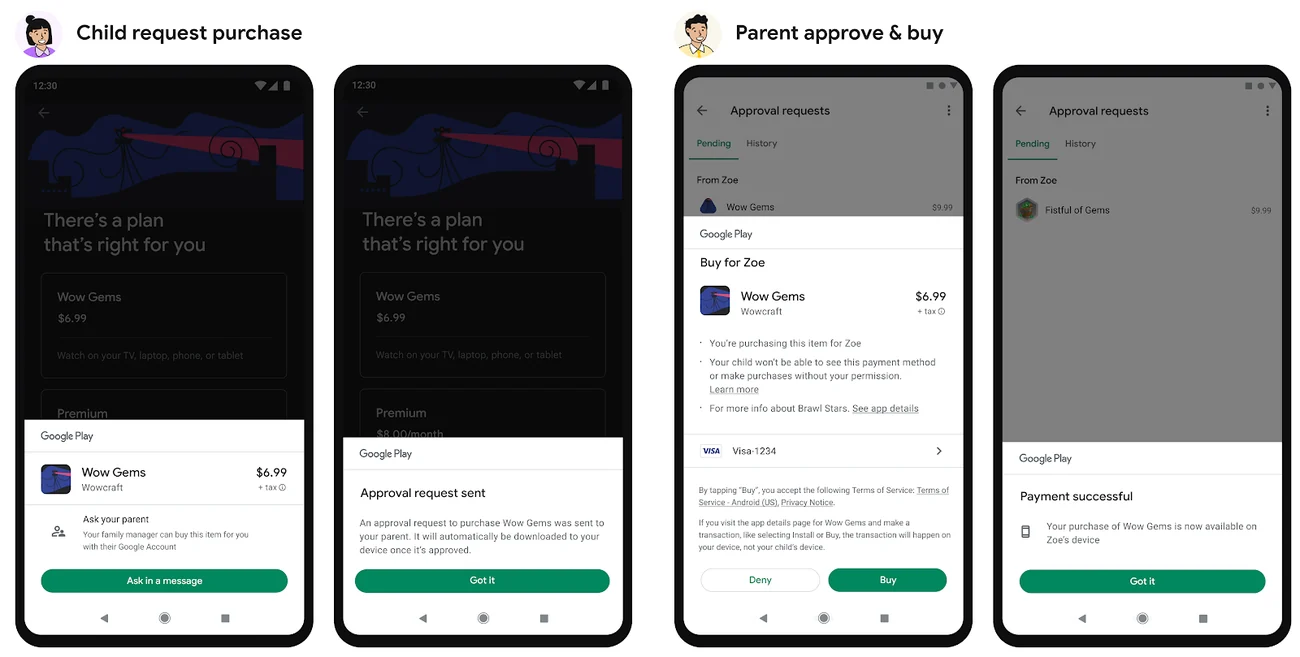
- Проверьте старые игры, одобрение новых загрузок и возрастные ограничения Google Play.
- Включите Безопасный поиск и ограничения Chrome. YouTube и другие видеоприложения настройте отдельно.
- Включите нужные разрешения геолокации и проверьте видимость устройства в Family Link.
- Испытайте лимит игры, открытие учебного сайта и запрос на установку приложения на телефоне ребёнка.

Граница возможностей Family Link: удалённо читать переписку, слушать звонки и тайно смотреть экран через него нельзя. Подтверждение покупок относится к платежам через Google Play; сайты в сторонних браузерах не обязаны подчиняться фильтру Chrome. Набор функций зависит от региона и устройства.
На совместимых устройствах с Android 17 и новее Google описывает также встроенный «Родительский контроль» с отдельным PIN-кодом. На старых версиях Android одноимённый пункт в меню может вести к «Цифровому благополучию» и не предоставлять тех же функций.
iPhone и iPad: «Экранное время» и «Семейный доступ» Apple
Взрослый добавляет Аккаунт Apple ребёнка в «Семейный доступ» и задаёт ограничения через «Экранное время». У ребёнка должна быть собственная учётная запись. Меню различается по версиям iOS и iPadOS.
- В «Настройках» откройте «Семья» и добавьте ребёнка с его собственным Аккаунтом Apple.
- В профиле ребёнка откройте «Экранное время», установите лимиты игр и время без развлекательных приложений.
- В «Контенте и конфиденциальности» выберите возрастные категории, ограничения сайтов, установки программ и изменения настроек.
- Задайте отдельный код «Экранного времени», отличный от кода разблокировки.
- Включите «Попросить купить» и проверьте доступные способы оплаты и подписки.
- Проверьте «Безопасность общения», список контактов и запросы на посещение новых сайтов, если функция поддерживается.
- Настройте «Локатор» и объясните ребёнку, кто и когда видит его геопозицию.
Часть ограничений контента и общения Apple зависит от возраста, региона и версии iOS. Стороннее приложение не получает неограниченный доступ к переписке лишь потому, что рекламирует «полный мониторинг». Для iPhone и Android одного ребёнка настройки придётся разделить.
Windows, Xbox, Mac и игровые компьютеры
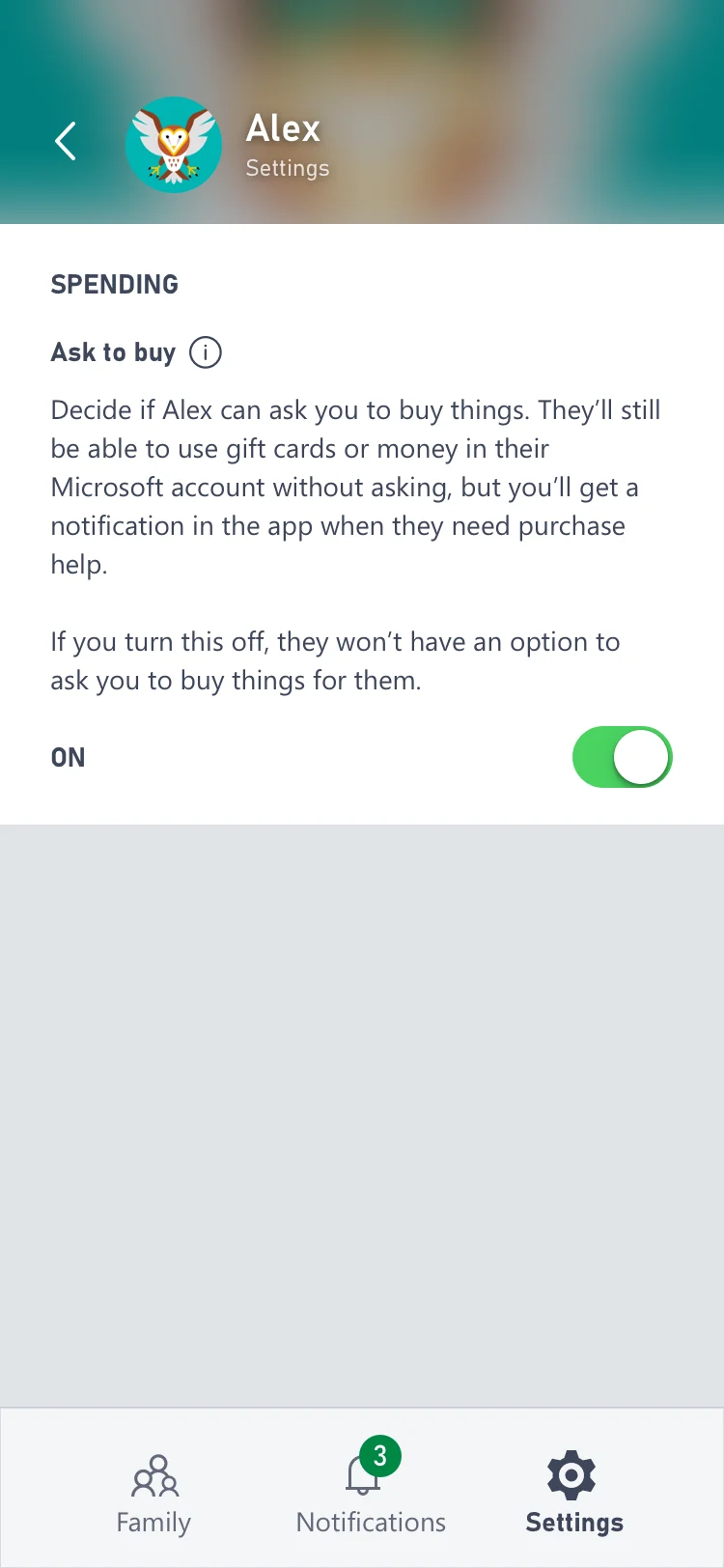
Microsoft Family Safety помогает ограничивать время за Windows и Xbox, управлять приложениями, играми и покупками Microsoft Store через детскую учётную запись. Веб-фильтр действует в Microsoft Edge при входе в нужный аккаунт. На другой браузер он автоматически не переносится.
На Mac используют «Семейный доступ» и «Экранное время». Семейная группа Steam позволяет назначить детскую роль, разрешённые игры и время. На PlayStation 4/5 отдельно задают месячный лимит расходов детского аккаунта; исходное значение равно нулю. Обычная учётная запись Windows или macOS ограничивает установку программ, а правила игрового магазина остаются внутри его платформы.


Контент и покупки: Google Play, RuStore, App Store


Маркировка 0+, 6+, 12+, 16+ и 18+ помогает выбирать содержание по возрасту. По одному возрастному знаку нельзя оценить сообщения в чате, рекламу и события внутри игры. Перед установкой проверяют описание, разрешения и способы общения.
- Google Play: настройте возрастные категории и одобрение загрузок, затем проверьте установленные ранее игры и сторонние платежи.
- RuStore: «Детский режим» фильтрует каталог по возрасту и защищается PIN-кодом. Он не блокирует сторонние сайты и уже установленные игры.
- App Store: включите «Попросить купить» и ограничения установки; отдельно проверьте встроенные покупки, подписки и рекламу.
От случайных трат защищают пароль взрослого, запрос подтверждения покупки и отсутствие свободного доступа к семейной карте. Проверяйте не только стоимость игры: Robux, донаты, подписки и внутриигровая валюта оплачиваются отдельно. Предложение ввести код из SMS ради «приза» - повод проверить, кто запрашивает данные.

Поиск, видео и российские цифровые сервисы
Детский аккаунт Яндекс ID предназначен для семей в России и Беларуси. Возрастные ограничения действуют в поддерживаемых сервисах Яндекса, включая Поиск, Яндекс Браузер, Кинопоиск и Яндекс Музыку. Они не переносятся на другой аккаунт или чужую платформу.




На телевизорах с YaOS и устройствах ТВ Станция доступны детские профили, PIN-код и отдельные ограничения просмотра и времени. У сервисов с Алисой есть детские режимы. Проверьте, может ли ребёнок войти во взрослый профиль, открыть другое приложение или найти контент голосом.

Для видео существуют YouTube Детям (YouTube Kids) и контролируемые аккаунты YouTube с настройками через Семейный центр. Режимы различаются допустимым контентом и уровнем самостоятельности ребёнка. В России доступность YouTube и отдельных функций нужно проверять на используемом устройстве. Даже детский режим не гарантирует отсутствие неподходящих роликов и комментариев.

Социальные сети, мессенджеры и игровые чаты
Фильтр сайтов не распознаёт опасного собеседника. В игре или чате ребёнок может столкнуться с кибербуллингом, вымогательством, фишингом и грумингом - попыткой завоевать доверие для сексуализированного общения или эксплуатации. Незнакомец может сначала писать в игре, затем позвать ребёнка в личный мессенджер.
В Telegram, WhatsApp, ВКонтакте проверяйте, кто видит номер, фото, контакты и геопозицию, кто может пригласить в группу и написать первым. Настройки жалоб и блокировок у сервисов различаются. Пароли, одноразовые коды, документы, домашний адрес и маршрут в школу людям из игровых чатов не передают.



В Roblox родитель может настраивать доступный по возрасту контент, общение, время и расходы. У Steam действуют другие семейные настройки. Если ребёнок перешёл из Roblox в мессенджер, игровой контроль на переписку уже не распространяется.

Если незнакомец угрожает, вымогает интимное фото, код подтверждения или деньги, сохраните сообщения, заблокируйте аккаунт и отправьте жалобу. При угрозе ребёнку обращайтесь в соответствующие службы. Подростку легче рассказать о случившемся, если он знает: за обращение за помощью его не накажут.
Геолокация: где ребёнок, дошёл ли до школы и почему карта бывает неточной
«Локатор» Apple и Family Link показывают местоположение в рамках своих экосистем. Сервисы «Где мои дети» (Findmykids) и Пинго (Pingo) предлагают дополнительные функции: маршрут, геозоны, SOS и сведения о батарее. Их доступность, разрешения и стоимость зависят от устройства и тарифа.


Геозона - область на карте вокруг дома, школы или секции. Уведомление о прибытии не доказывает, что ребёнок вошёл в здание. GPS, мобильная сеть и Wi-Fi определяют координаты с погрешностью; в помещении точность падает. Телефон мог остаться у друга или разрядиться.
Проверьте геопозицию, фоновый доступ, мобильные данные, уведомления и энергосбережение. Без связи может остаться последняя известная точка, которую нельзя принимать за текущее местоположение. Семье нужен способ сообщить о задержке и связаться при разряженном телефоне; отсутствие точки на карте само по себе не доказывает чрезвычайное происшествие.
Приложения родительского контроля в России: что сравнивать
| Решение | Основная роль | Главное ограничение при выборе |
|---|---|---|
| Google Family Link | Управление Android/Chromebook, приложениями, временем и аккаунтом Google | Не управляет детским iPhone; зависит от сервисов Google и совместимости |
| Apple «Экранное время» | Нативные лимиты, контент, покупки и общение на устройствах Apple | Не управляет Android; набор правил различается по версии ОС и возрасту |
| Kaspersky Safe Kids | Веб-фильтрация, контроль приложений, времени, отчёты, семейная геолокация | Функции на iOS и Android неодинаковы; проверьте поддерживаемую ОС и тариф |
| Kids360 + Alli360 | Лимиты приложений, расписание и контроль активности с родительского телефона | На устройстве ребёнка требуется отдельный компонент; часть функций платная |
| «Где мои дети» + Pingo | Карта, геозоны, маршрут, уведомления и связь | Не следует считать локатор равнозначным полноценному фильтру всего интернета |
| Microsoft Family Safety | Windows, Xbox, семейные учётные записи, время, игры и магазин | Веб-контроль зависит от Microsoft Edge и входа в нужный аккаунт |
| Детский режим RuStore / Яндекс ID | Возрастные ограничения внутри конкретных российских сервисов | Контроль не распространяется автоматически на остальные программы |

У стороннего приложения проверяют совместимость с Android, iOS, Windows и macOS, русский интерфейс, оплату из России, несколько детских профилей и хранение геоданных. Отдельно выясняют набор функций на iPhone, разрешения Android, согласия, срок хранения маршрутов и удаление аккаунта вместе с данными.
МТС, билайн, МегаФон и T2 предлагают детские тарифы и отдельные услуги для связи, фильтрации либо определения местоположения. Набор функций зависит от оператора и тарифа. Сетевой фильтр мобильного оператора не распространяется на домашний Wi-Fi без отдельной настройки.




Домашний интернет: родительский контроль на роутере и через DNS
DNS-фильтрация блокирует обращения к известным доменам с вредоносным или нежелательным контентом. На домашнем роутере правило охватывает устройства, которые используют его DNS: компьютер, планшет, Smart TV и приставку. Доступны детский режим Яндекс DNS, AdGuard DNS Family и Cloudflare for Families.



- Проверьте пароль администратора роутера, Wi-Fi и обновления прошивки.
- Укажите семейный DNS в настройках роутера или детского устройства.
- Проверьте IPv4 и IPv6, если оба протокола работают.
- Убедитесь, что браузер не использует посторонний DNS-over-HTTPS (DoH).
- Протестируйте фильтр на странице DNS-провайдера; добавьте исключения для школьных ресурсов.
Правило роутера не работает для телефона на мобильном интернете и чужом Wi-Fi. VPN или другой DNS тоже могут обойти фильтрацию. Сам DNS не видит сообщения в закрытом чате и не отбирает отдельные ролики внутри видеосервиса, поэтому настройки аккаунтов и приложений нужны независимо от него.
Сколько ограничений нужно ребёнку разного возраста
Возраст помогает выбрать исходные ограничения, но не заменяет оценку навыков ребёнка. Важны самостоятельные поездки, умение распознавать обман и привычки общения. Правила из таблицы - ориентиры, а не обязательные нормы.
| Возраст | Разумный уровень управления | Чему учиться вместе |
|---|---|---|
| До 6 лет | Семейное устройство, заранее выбранные приложения, короткие сеансы, доступ только к одобренным ресурсам | Просить помощь при пугающем контенте, завершать игру без конфликта |
| 7-11 лет | Детский аккаунт, возрастные фильтры, согласование установок, расписание и контакты близких | Не делиться паролями, проверять ссылки, сообщать о незнакомцах |
| 12-15 лет | Ограничения трат и опасного контента, прозрачные правила сна и учёбы, настройка приватности | Распознавать кибербуллинг, манипуляции, фейки, вред репутации и мошенничество |
| 16-17 лет | Больше самостоятельности, минимально необходимые технические ограничения и согласованные сигналы безопасности | Самостоятельно управлять разрешениями, аккаунтами, платежами и цифровым следом |
С подростком полезно заранее обсудить, кто видит геопозицию и статистику, какие покупки требуют согласия и как попросить исключение из лимита. Скрытый тотальный мониторинг подрывает доверие; старшему ребёнку нужно больше участия в решениях о его устройстве.
Как проверить, что ограничения действительно работают
Откройте устройство ребёнка и проверьте результат на нём. Включённый переключатель в родительском приложении ещё не доказывает, что ограничение действует.
- Контент: откройте безопасную диагностическую страницу фильтра и проверьте Поиск.
- Приложения: запустите игру после окончания лимита и проверьте исключения.
- Установка: отправьте запрос на бесплатное приложение и дождитесь уведомления взрослому.
- Покупки: проверьте подтверждение без реальной оплаты, включая встроенные покупки.
- Сеть: сравните домашний Wi-Fi и мобильный интернет.
- Геолокация: проверьте обновление карты, геозоны и фоновый режим.
- Связь: убедитесь, что доступны звонки близким, экстренная связь, учебные сервисы и карты.
После обновления ОС, смены телефона, появления нового браузера или игрового аккаунта правила проверяют снова. Если устройств несколько, тестируют каждое: семейный аккаунт не всегда объединяет лимит времени.
Почему ребёнок обходит ограничения или контроль внезапно перестаёт работать
- Другое устройство или аккаунт. Запрет со смартфона на старый планшет или взрослый профиль ТВ не переносится.
- Разрешения. После изменения настроек батареи или геолокации часть функций перестаёт работать.
- Другой браузер или магазин. Google Play и Chrome не контролируют все APK и сайты.
- VPN и мобильная сеть. Домашний DNS не действует за пределами своего подключения.
- Известный PIN. Ребёнок с доступом к аккаунту взрослого может изменить настройки.
- Обновления. После смены версии ОС или приложения разрешения приходится проверять.
Запрет может мешать школьному заданию или общению с друзьями. Сначала установите, что сработало: фильтр сайта, возрастная категория, лимит или расписание сна. Добавьте нужное исключение и снова проверьте учебный ресурс и звонки, сохранив остальные ограничения. Тайное наблюдение несёт риски для данных и доверия; цифровые навыки подростка нужны и там, где фильтр не действует.